Creează și asociază automat cursurile Google Classroom pentru disciplinele din catalog, permițând profesorilor și elevilor să colaboreze online.
Pasul 1 — Accesează și filtrează secțiunea Discipline
Intră pe catalog.adma.ro .
Accesează secțiunea Discipline.
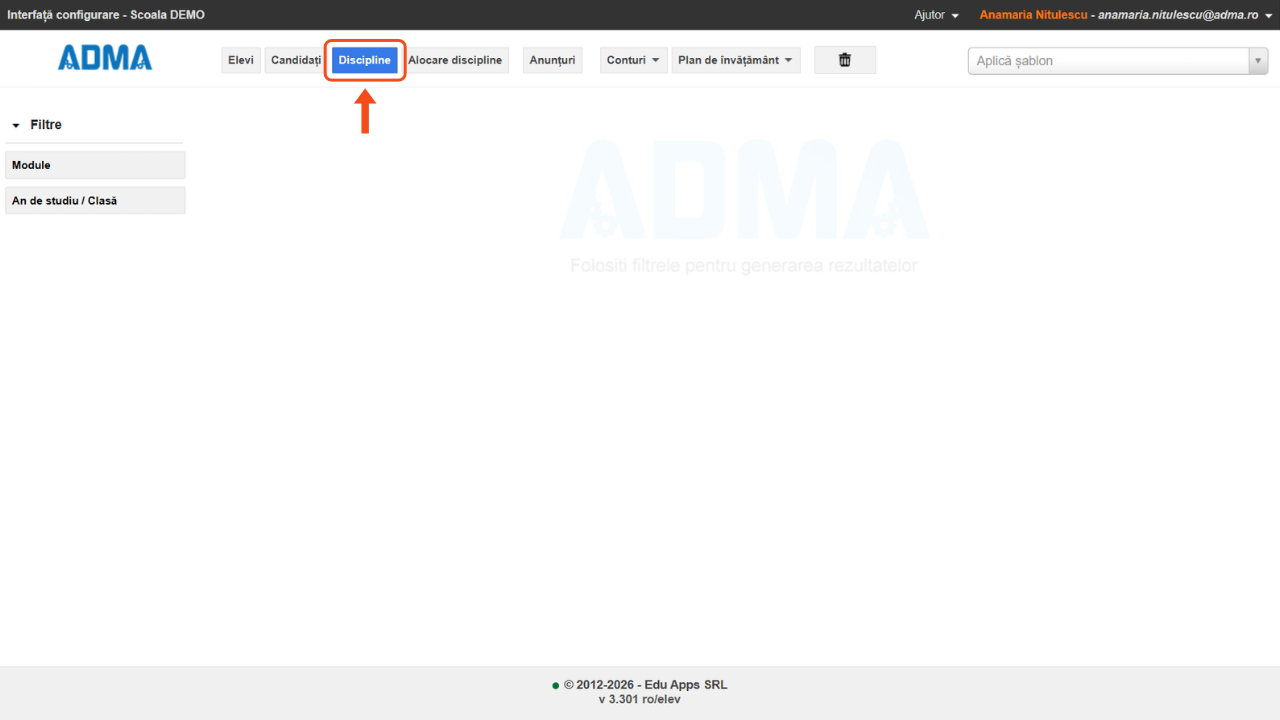
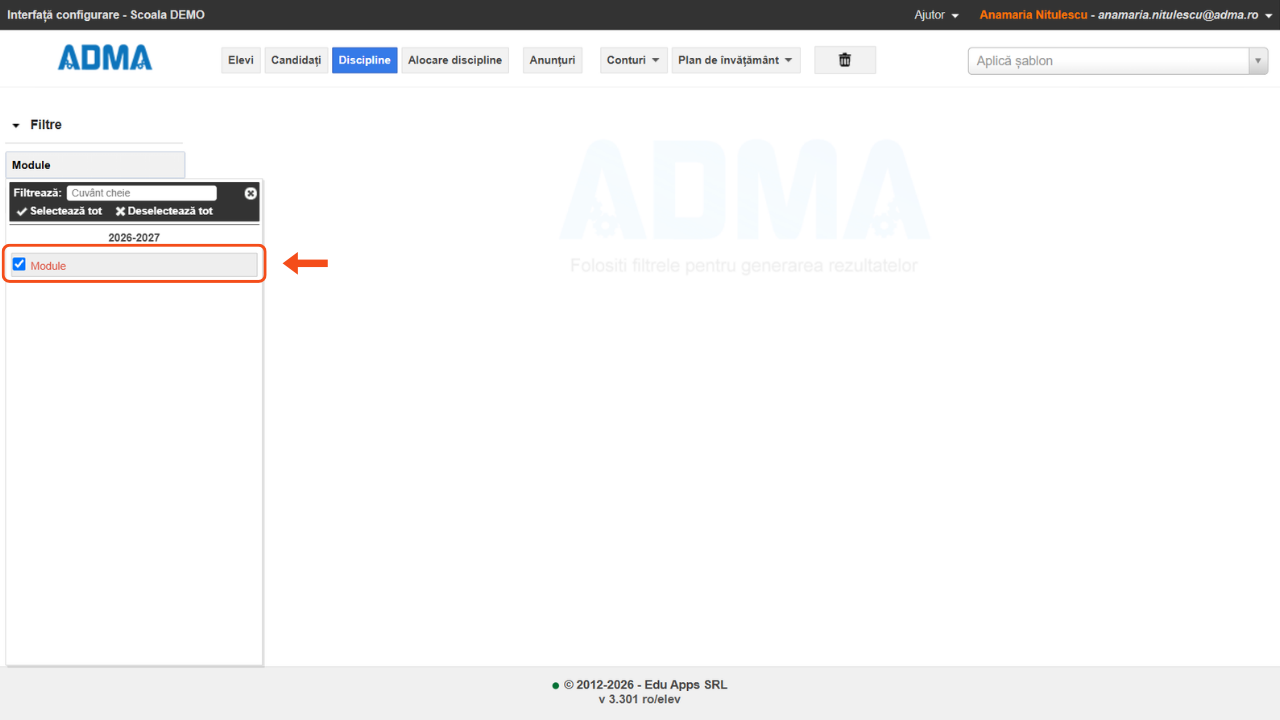
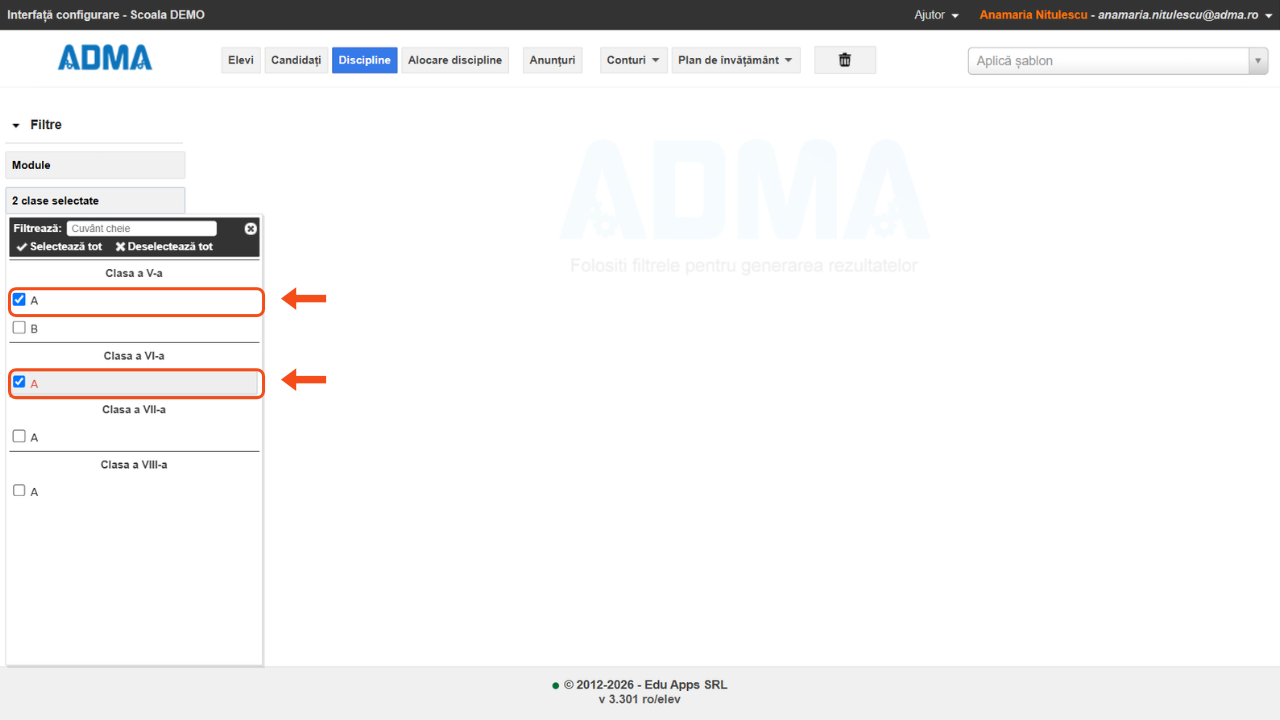
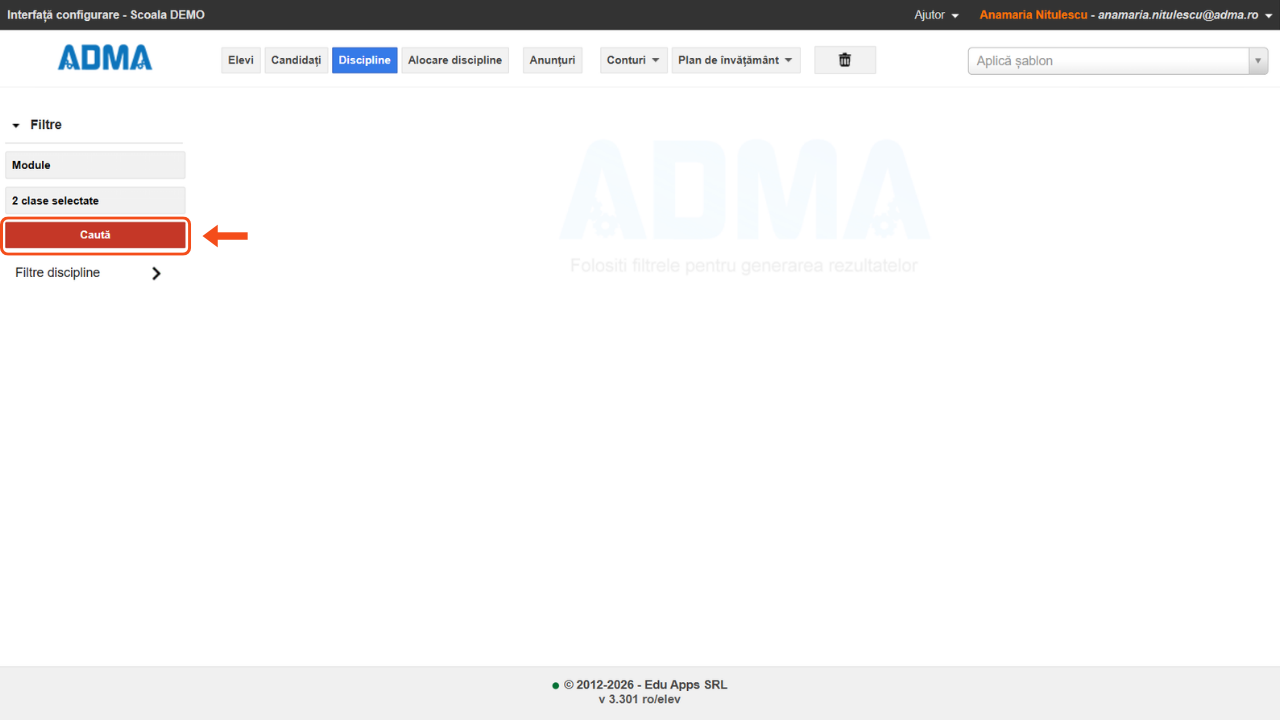
În zona Filtre, selectează anul școlar dorit în câmpul Module și alege Clasa pentru care dorești să sincronizezi materiile, apoi apasă pe butonul roșu Caută.
Pasul 2 — Selectează disciplinele și inițiază sincronizarea
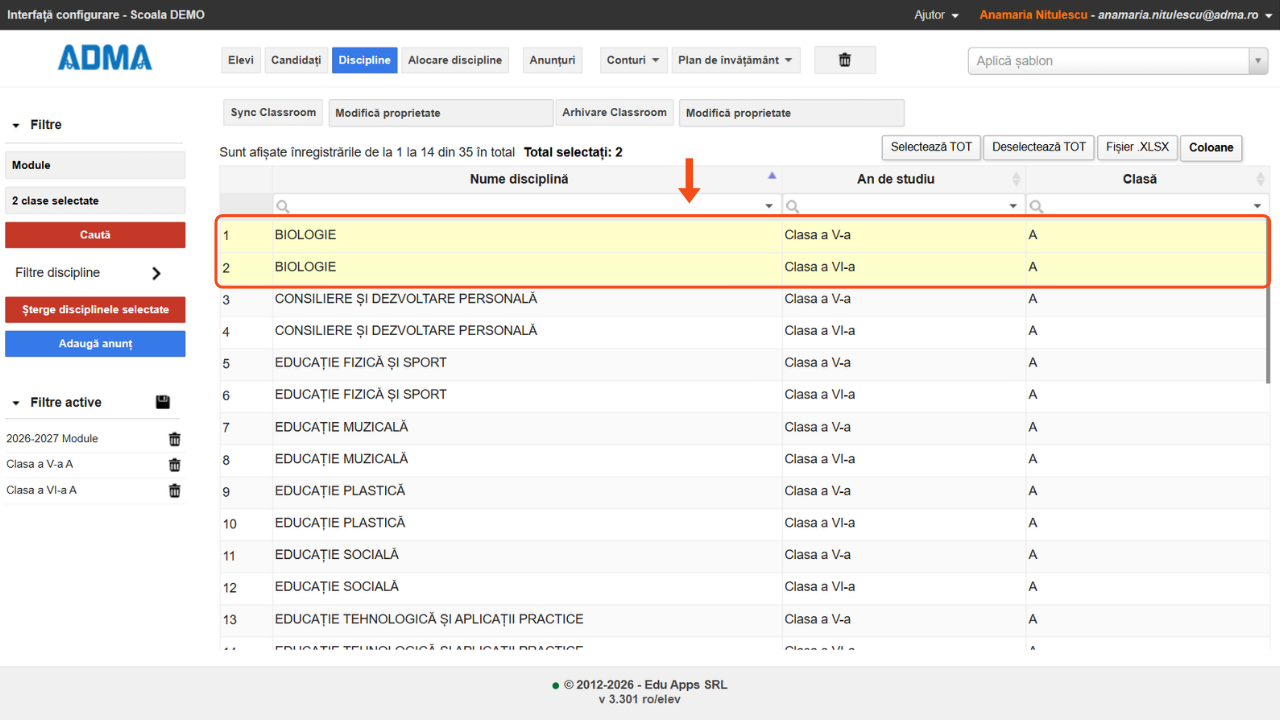
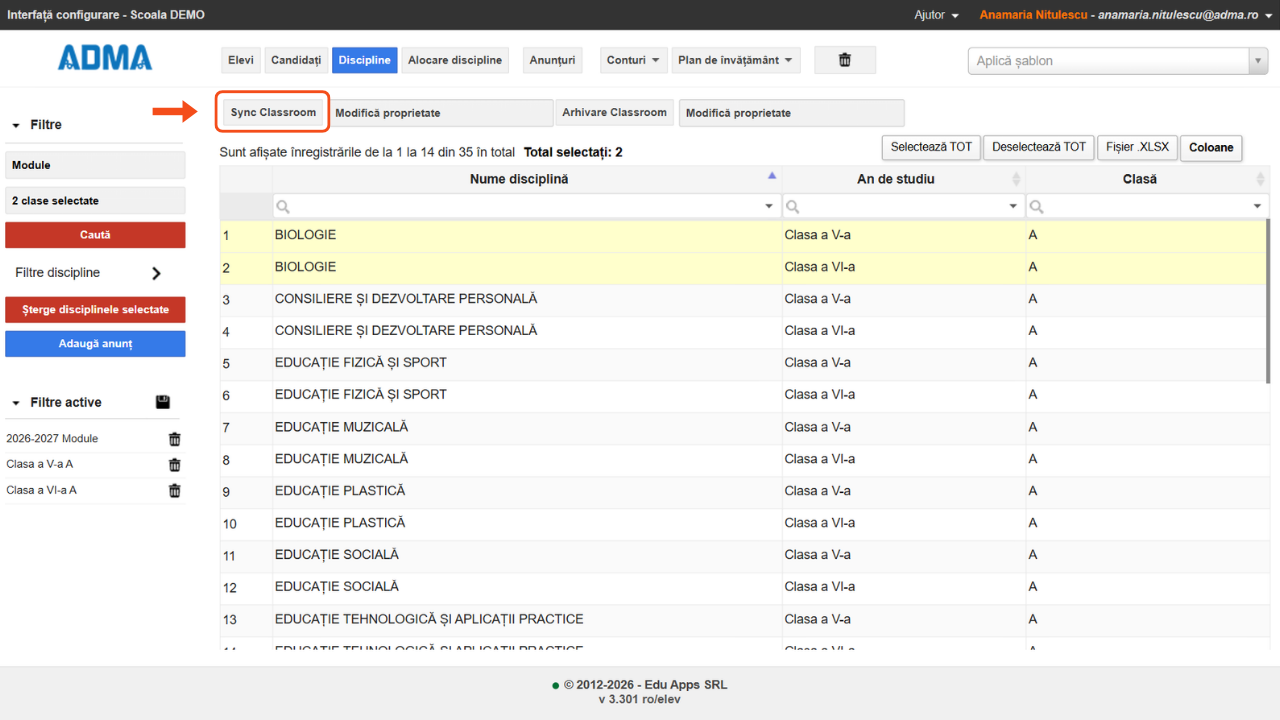
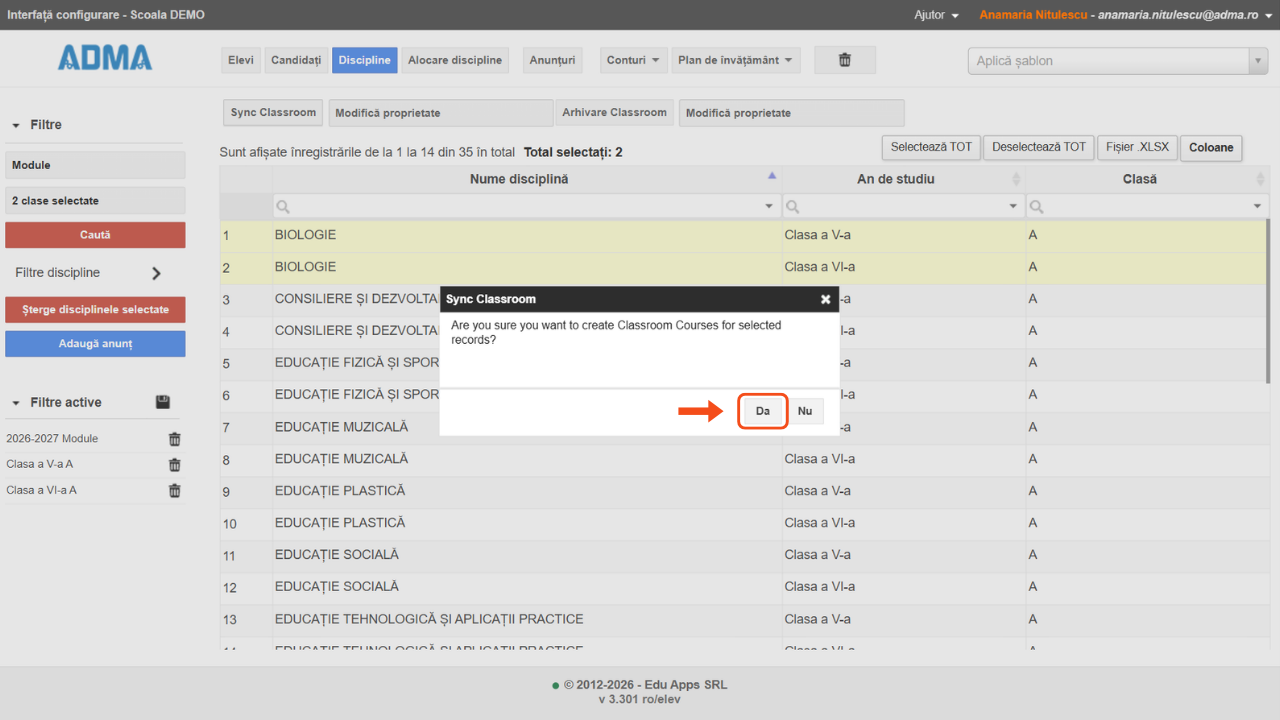
Din lista afișată, selecteaza disciplina sau disciplinele pe care dorești să le sincronizezi, apoi apasă pe butonul Sync Classroom și confirmă.
Pasul 3 — Verifică crearea cursurilor Google Classroom
După finalizarea sincronizării, fiecare disciplină selectată va primi automat propriile date de acces în platforma Google:
- Classroom Enrollment Code (codul de înscriere la curs)
- Classroom Course ID (identificatorul cursului)
Din acest moment, elevii se pot conecta la cursurile respective, iar profesorii titulari pot gestiona teme, materiale și activități folosind serviciile Google Workspace în procesul de predare.
*Dacă în clasă vor fi transferați elevi noi pe parcursul anului școlar, va trebui să refaceți această procedură (Sync Classroom) pentru ca aceștia să fie adăugați automat în cursurile Google Classroom aferente.
A fost de ajutor articolul?
Grozav!
Mulțumim pentru feedback
Ne pare rău! Nu am putut fi de ajutor
Mulțumim pentru feedback
Feedback trimis
Apreciem efortul dumneavoastră și vom încerca să modificăm articolul