Asociază codul de activare primit cu adresa de e-mail instituțională deja creată.
Pasul 1 — Accesează pagina de activare
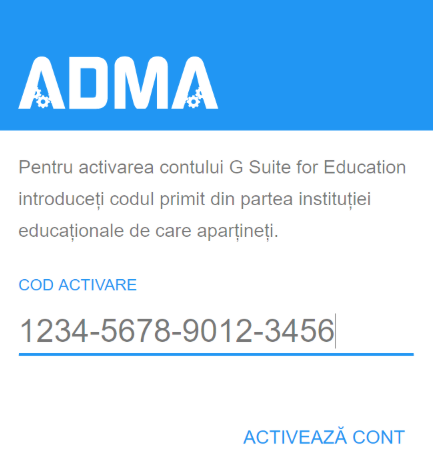
Scanează codul QR primit sau deschide o fereastră Incognito în browser și intră pe siiir.adma.ro .

Introdu codul de activare format din 16 caractere (de forma “1234-5678-9012-3456”).
Pasul 2 — Acceptă termenii și condițiile
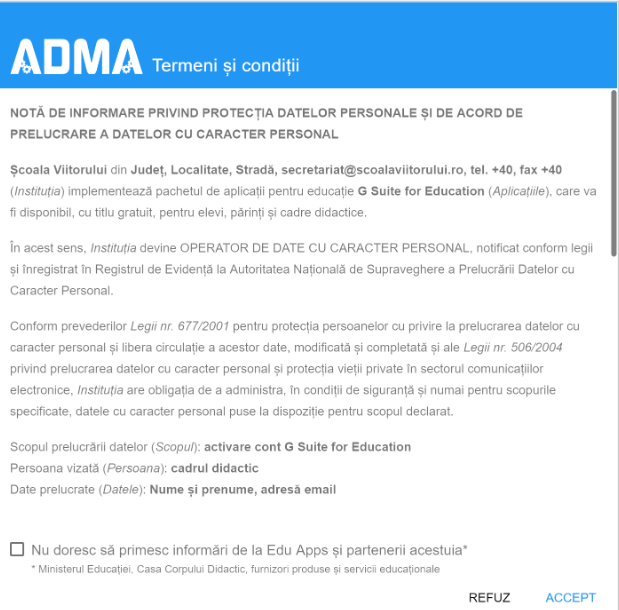
Parcurge termenii și condițiile afișate pe pagină, apoi apasă pe butonul Accept pentru a continua.
Pasul 3 — Selectează opțiunea de cont existent
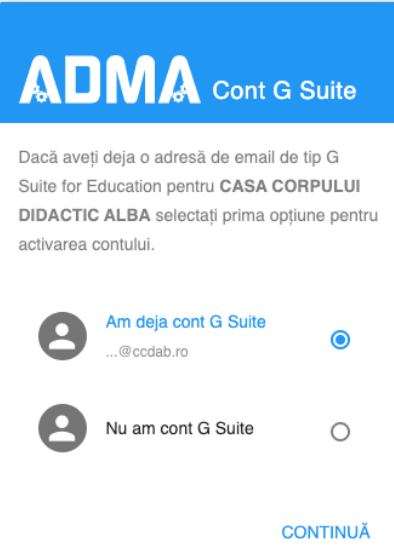
La întrebarea privind deținerea unei adrese de e-mail a școlii (de tipul prenume.nume@domeniulscolii.ro), alege opțiunea Am deja cont Google Workspace.
Se va solicita să vă autentificați pentru a continua, după cum urmează:
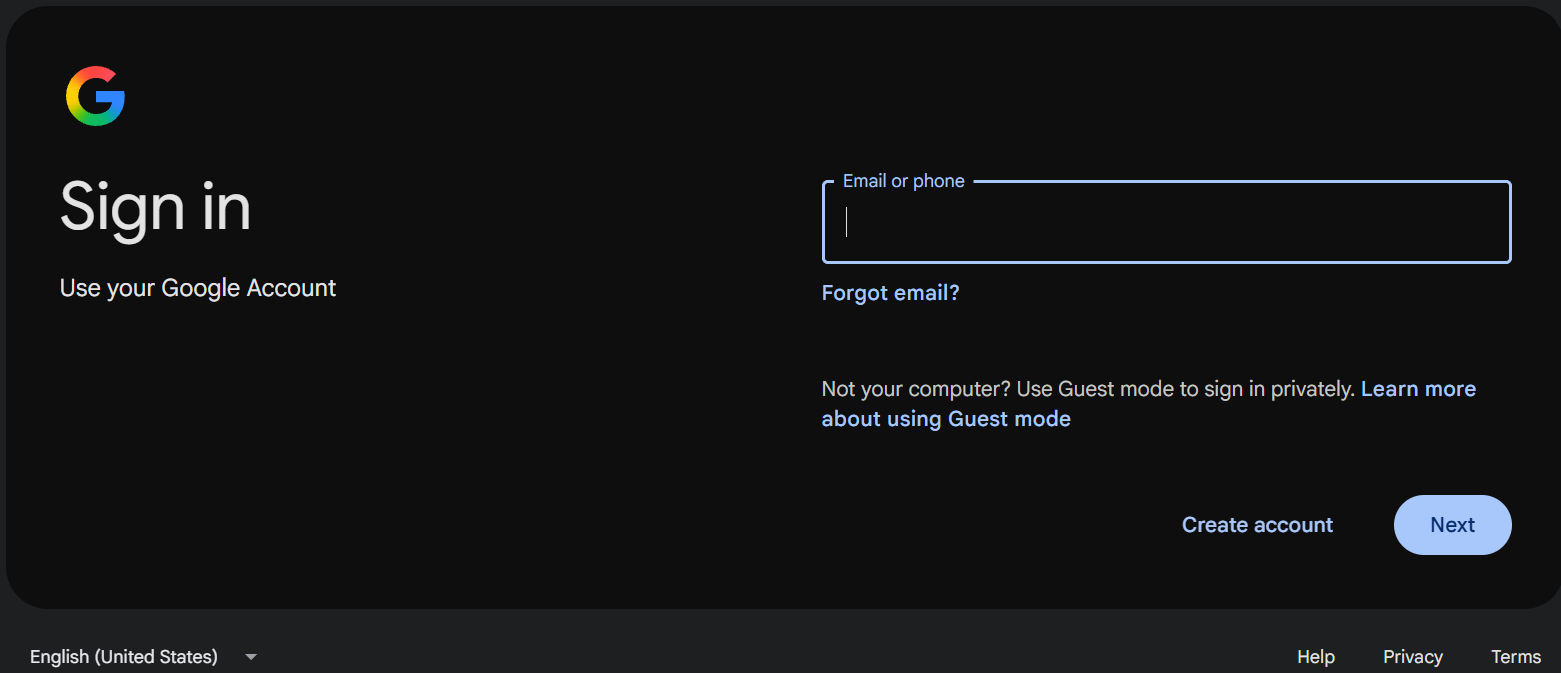
*În cazul în care sunteți deja conectat, alegeți contul existent.
Pasul 4 — Verifică datele și confirmă asocierea contului
Verifică informațiile afișate pe ecran (instituția și adresa de e-mail detectată):
Dacă datele sunt corecte, apasă pe butonul Activează.
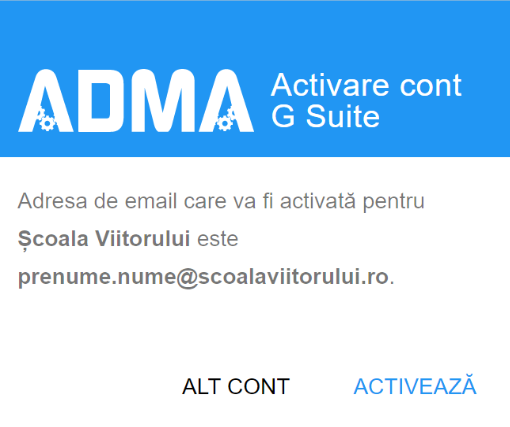
Dacă ești conectat cu o altă adresă decât cea dorită, apasă pe Alt cont, autentifică-te cu adresa instituțională corectă, apoi apasă pe Activează.
Pasul 5 — Finalizează activarea
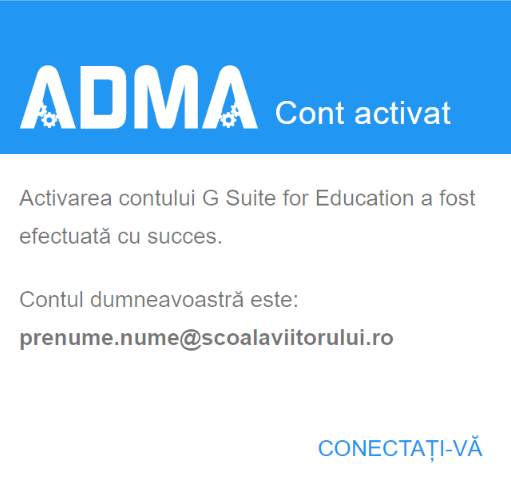
Pe ecran va apărea mesajul de confirmare a activării contului. În scurt timp, vei primi pe e-mail mesajul de bun venit din partea echipei ADMA, ce conține detalii și recomandări utile despre instrumentele digitale Google Workspace puse la dispoziție gratuit.
A fost de ajutor articolul?
Grozav!
Mulțumim pentru feedback
Ne pare rău! Nu am putut fi de ajutor
Mulțumim pentru feedback
Feedback trimis
Apreciem efortul dumneavoastră și vom încerca să modificăm articolul