Pentru funcționarea corectă a aplicației ADMA Standard, este necesar să verificați și să vă asigurați că următoarele setări sunt configurate corespunzător în consola de admin Google Workspace, pentru domeniul pentru care a fost activată aplicația.
Accesați consola Google Workspace și urmați pașii de mai jos.
1. Configurarea setărilor privind vârsta utilizatorilor
Setarea privind vârsta utilizatorilor trebuie să fie configurată corespunzător pentru organizațiile din care fac parte administratorii IT și personalul instituției.
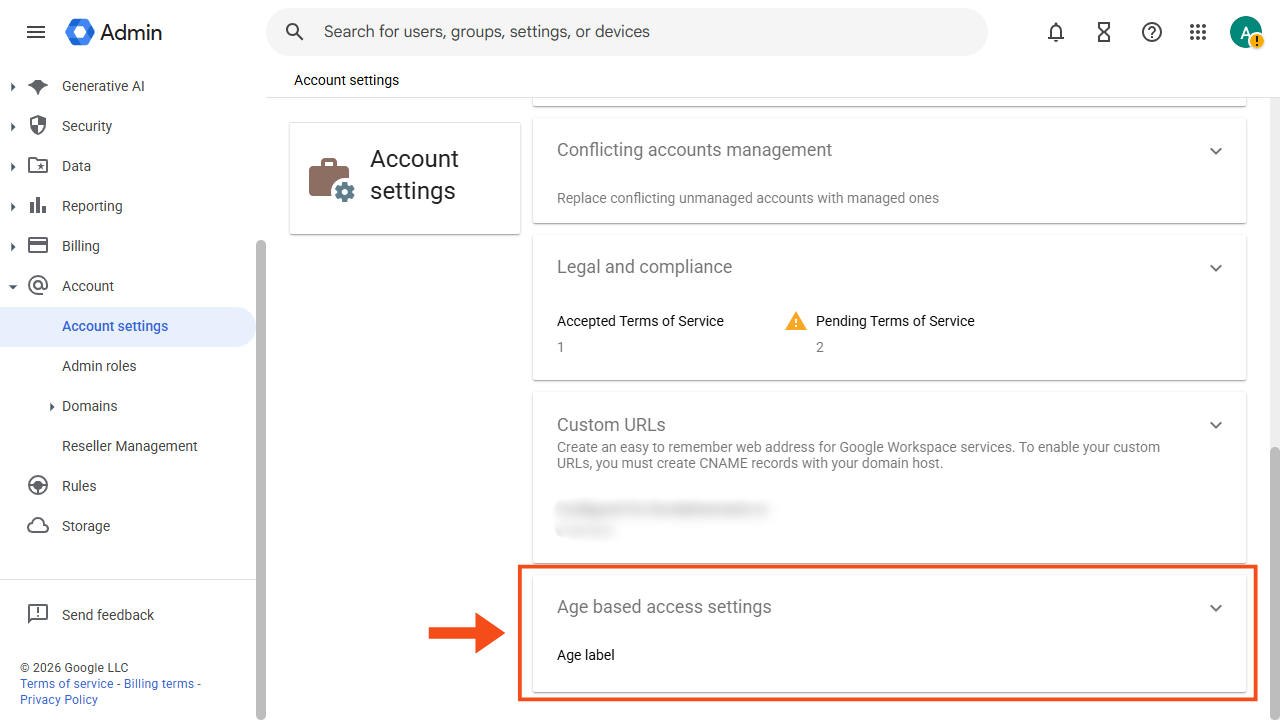
Din meniu accesați Account → Account settings → Age-based access settings:
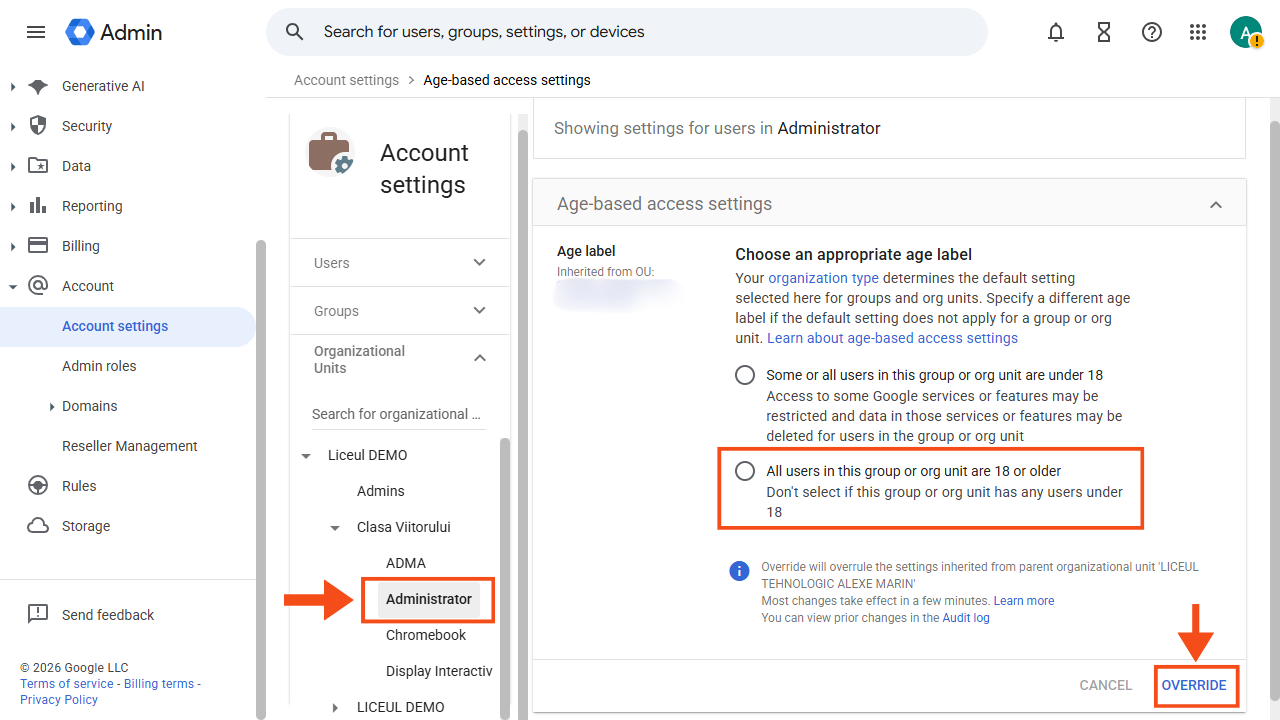
- Selectați organizația pentru care doriți să modificați setarea. În cazul acesta trebuie să setați pentru organizația Administrator, apoi pentru Personal.
- Selectați opțiunea "All users in this group or org unit are 18 or older".
- Apăsați pe butonul Override pentru a salva modificările.
2. Configurarea accesului pentru aplicația ADMA Standard
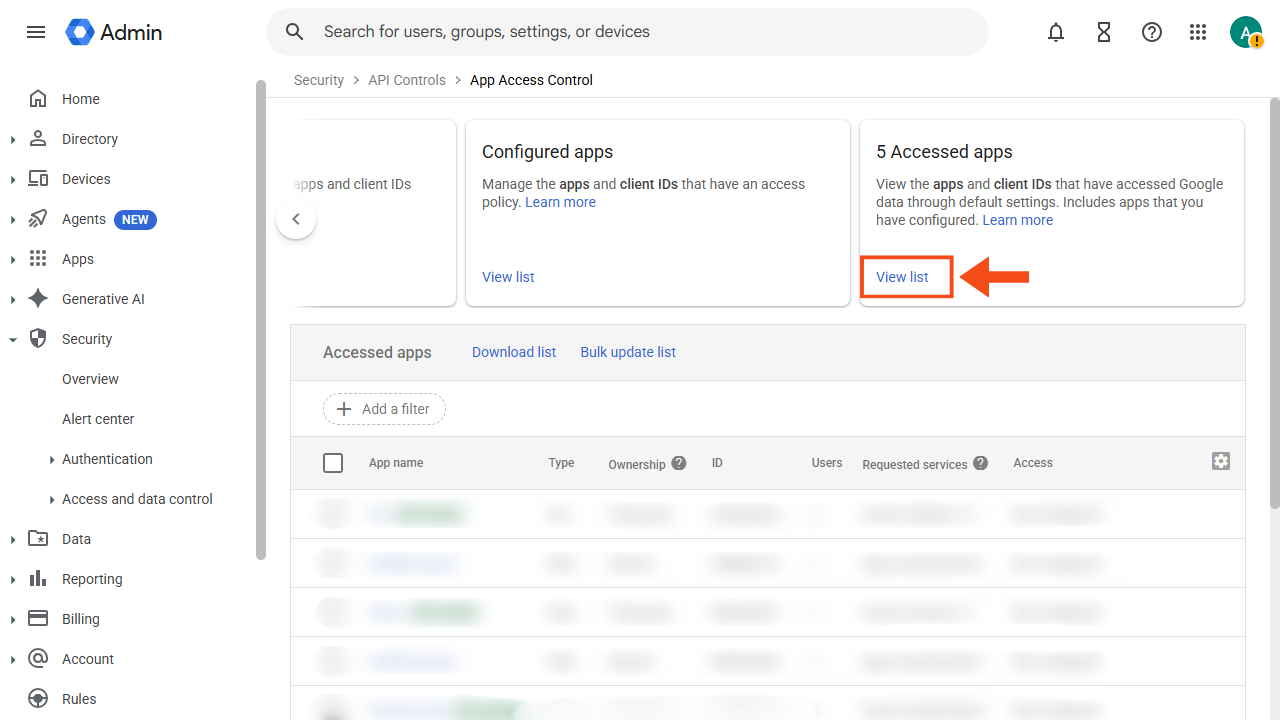
Din pagina Home accesați App access control → Accessed apps → View list, apoi:
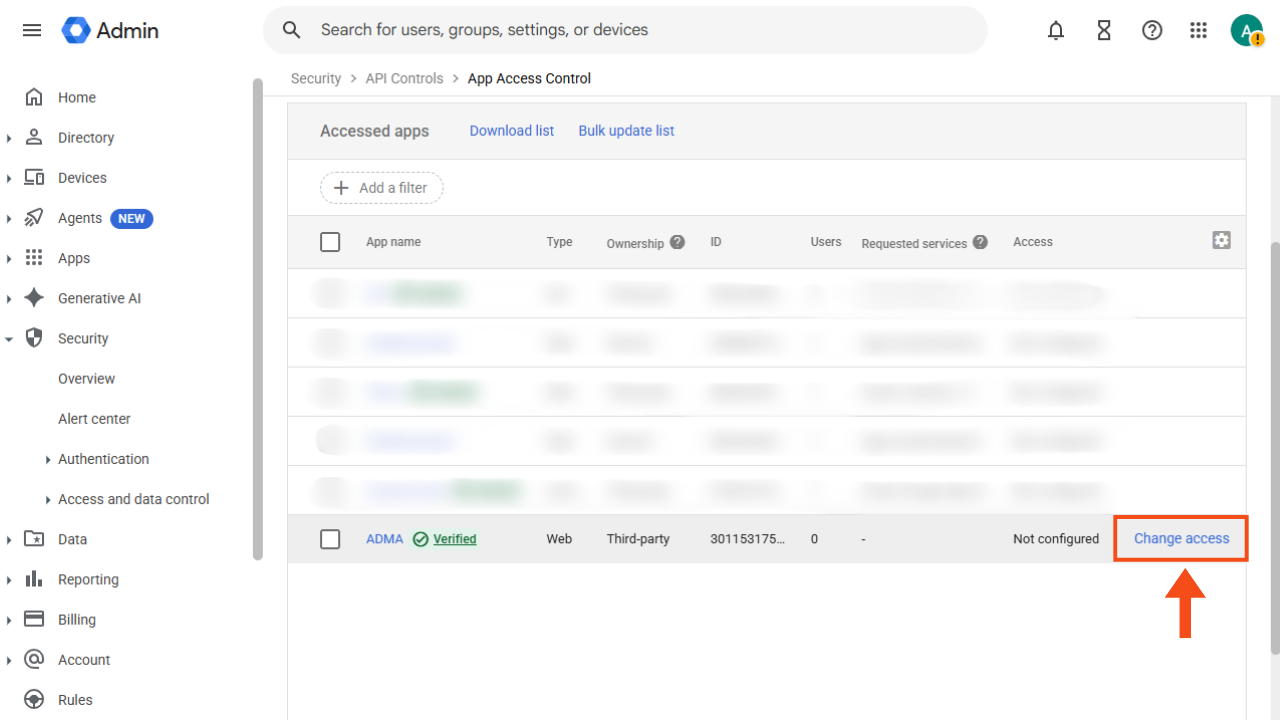
- Identificați aplicația ADMA în lista aplicațiilor.
- Apăsați Change access din dreptul aplicației.
- Mențineți selectată întreaga organizație și apăsați Next.
- Selectați opțiunea Trusted și apăsați Next.
- Debifați opțiunile privind notificările, dacă sunt afișate.
- Finalizați configurarea apăsând Change access.
3. Acordarea accesului aplicației ADMA
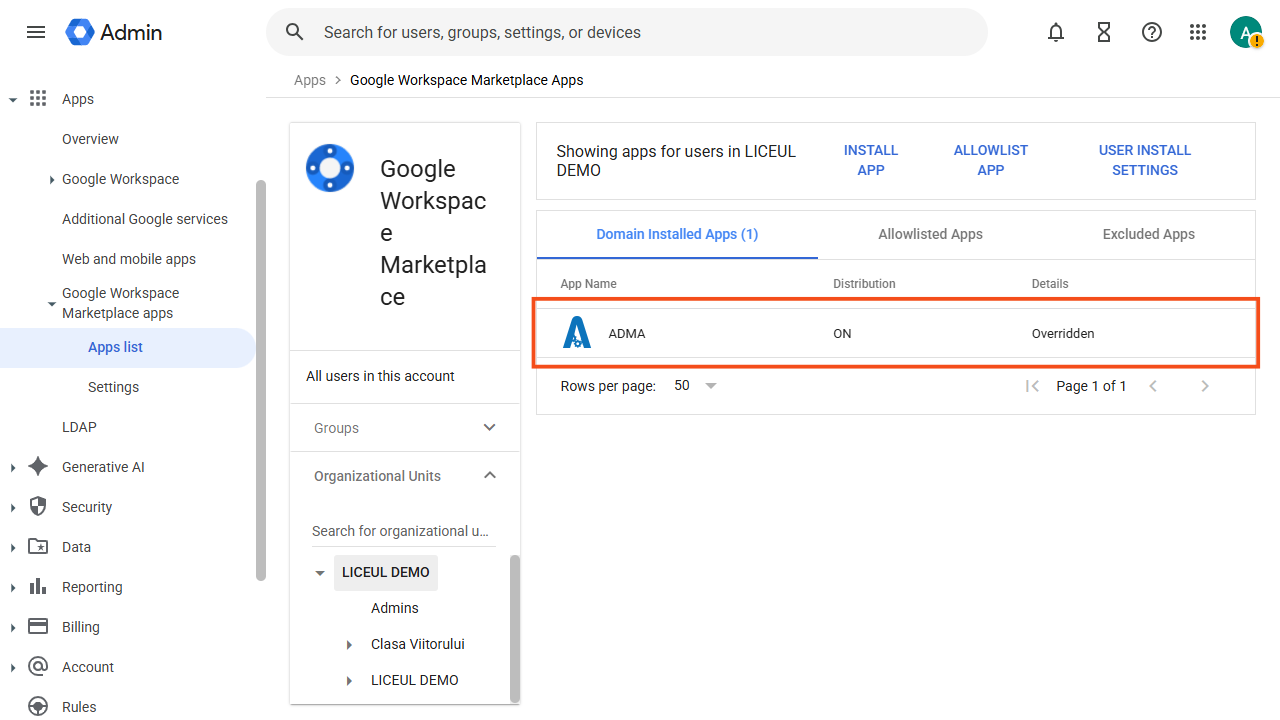
Din meniu accesați Apps → Google Workspace Marketplace apps → App list, apoi:
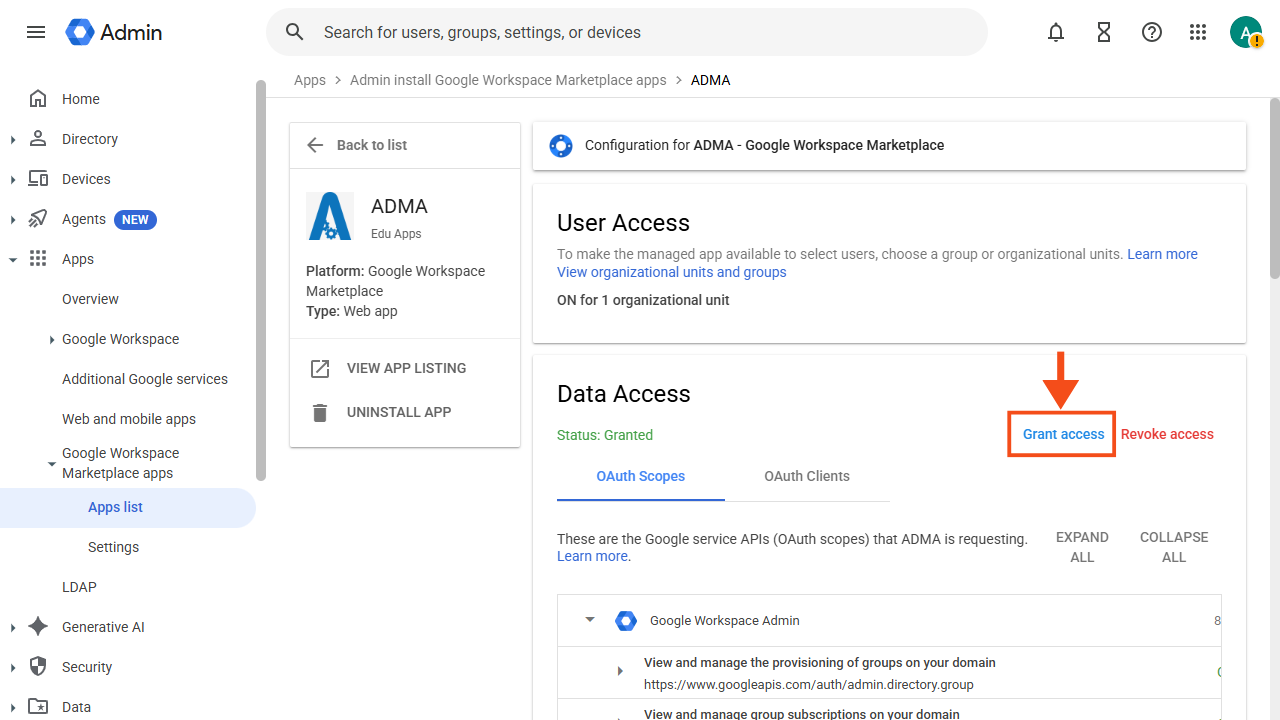
- Identificați aplicația ADMA și dați clic pe aceasta pentru a deschide pagina cu setările aplicației.
- Apăsați butonul Grant access pentru a acorda acces aplicației.
După finalizarea configurărilor este necesar să efectuați sincronizarea aplicației ADMA Standard cu SIIIR.
A fost de ajutor articolul?
Grozav!
Mulțumim pentru feedback
Ne pare rău! Nu am putut fi de ajutor
Mulțumim pentru feedback
Feedback trimis
Apreciem efortul dumneavoastră și vom încerca să modificăm articolul