Completare orar - Interfața de Secretariat |
| ☀ SCOP | Completarea orarului în interfața de secretariat pentru a fi afișat în interfața de profesor și pentru semnarea condicii de prezență. |
| ☰ NIVEL | Primar, Gimnaziu, Liceu, Profesional, Postliceal. |
| ▶ UTILIZATOR | Administrator, Secretar. |
| ✎ APLICARE | Clasă. |
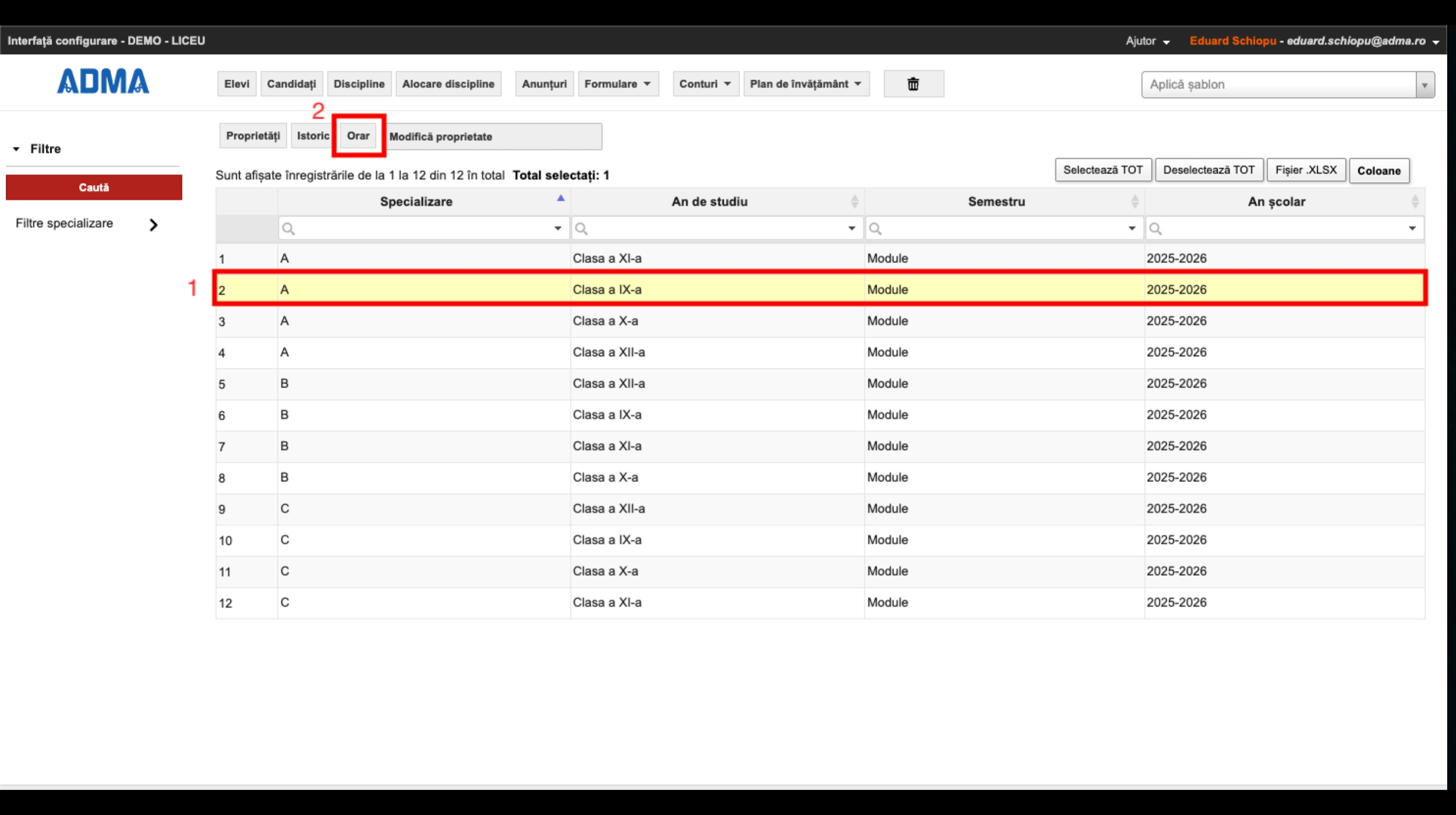
| ✔ GENERARE | 1. Primul pas este sa accesăm Interfața de Secretariat 2. Vom selecta Plan de învățământ > Clasă > butonul roșu Caută. 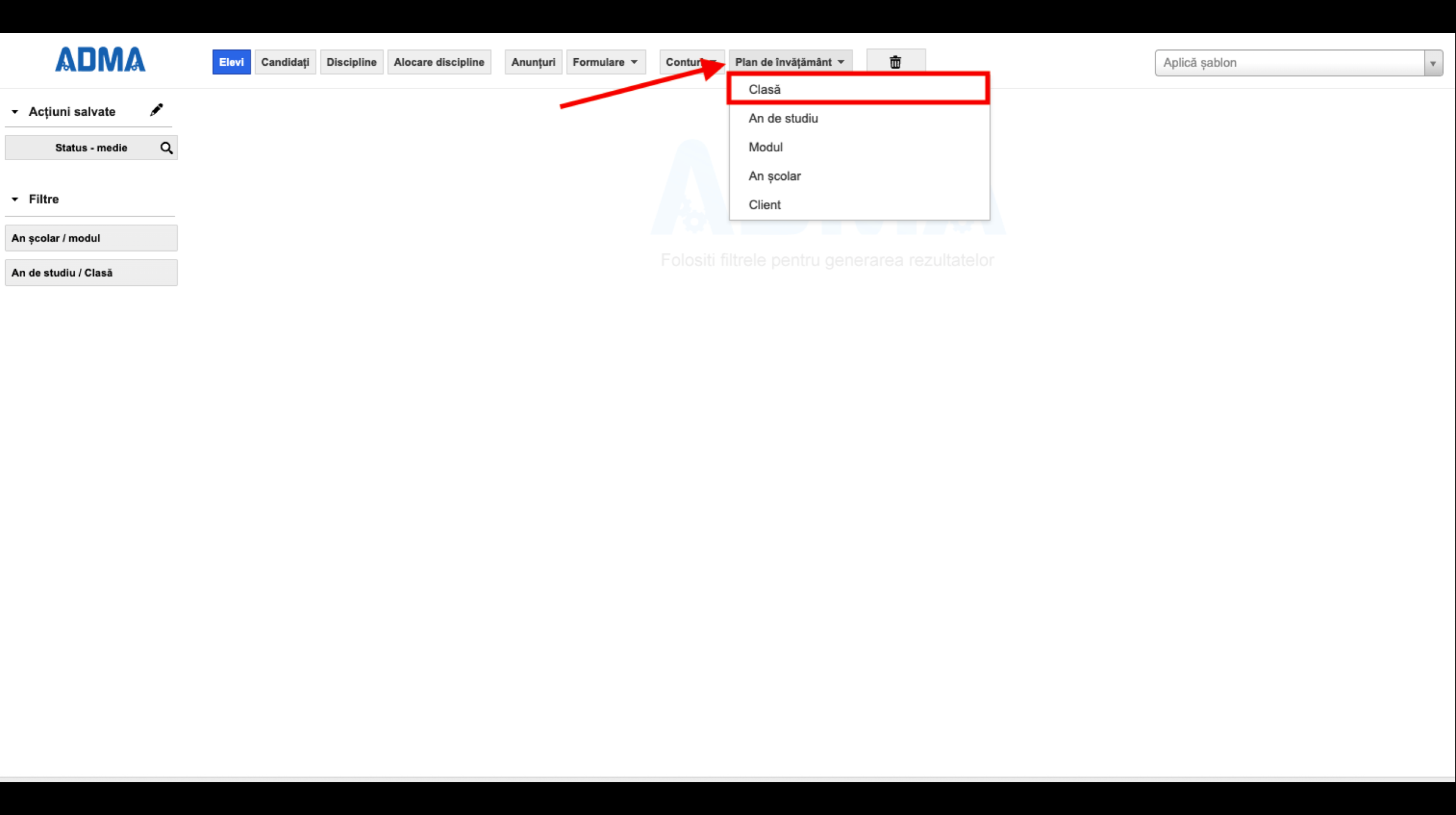 3. Vom selecta clasa la care dorim să introducem orarul si vom apăsa pe butonul Orar.(Trebuie sa fim atenți la anul școlar (ultima coloana din tabel) pentru a nu încurca clasele intre mai mulți ani școlari)
5. Se va afișa o fereastră nouă în care se va deschide un orar gol.Folosim butonul Generează intervale pentru a genera intervalele orare pentru orarul nostru. Acest pas este valabil doar la început când nu aveți intervale create. 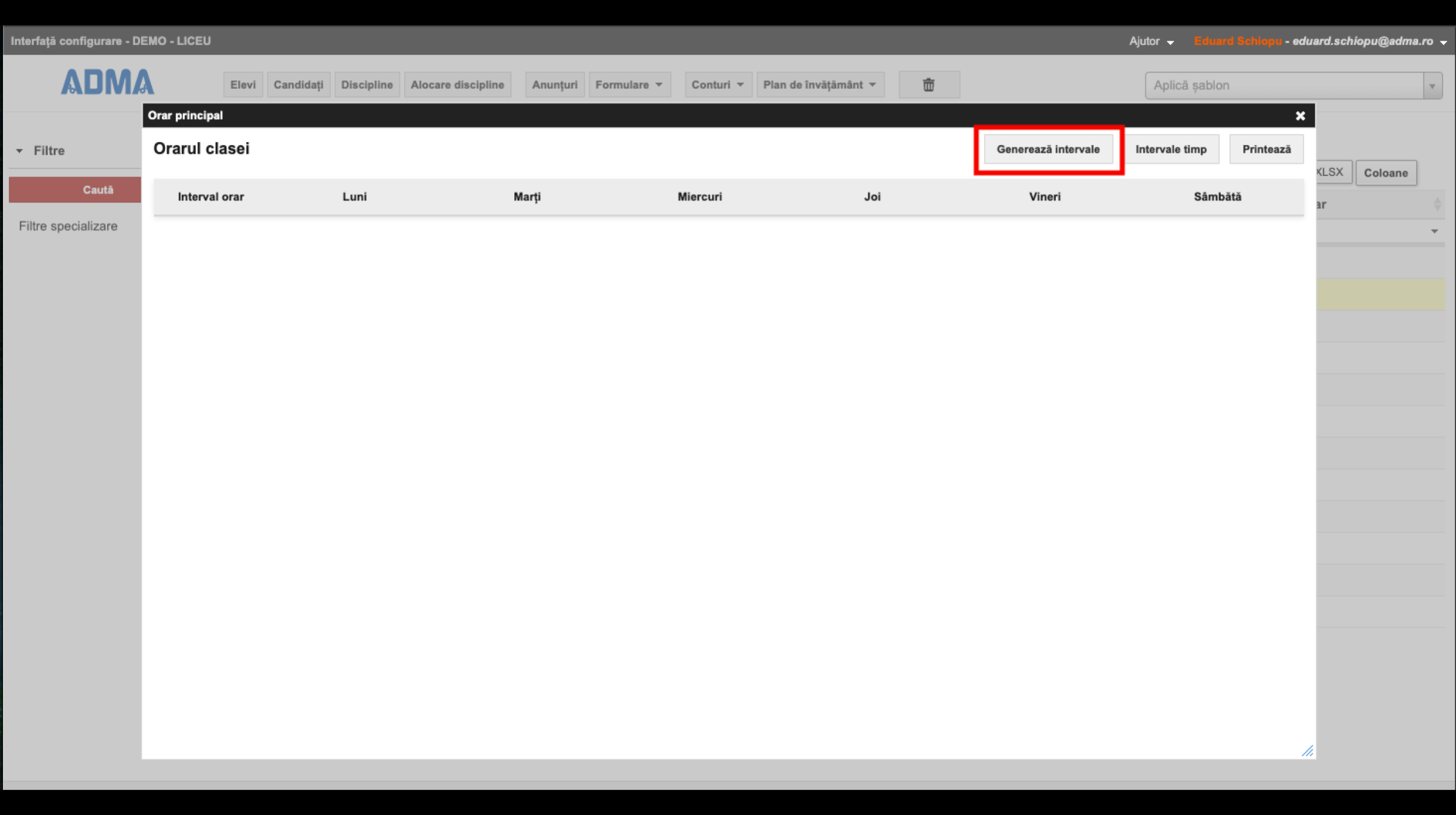 6. Configuram ora de început, durata orei, durata pauzei si ora de sfârșitDaca în orarul dumneavoastră, durata orei este de 50 minute și pauza de 10 minute, ora începe la 8:00 si se termina la 14:00 atunci nu trebuie sa modificați nimic, doar sa apăsați pe butonul Generează și vor fi generate intervalele orare între 08:00 si 14:00, asta înseamnă ca ultima oră va avea interval 13:00 - 13:50. 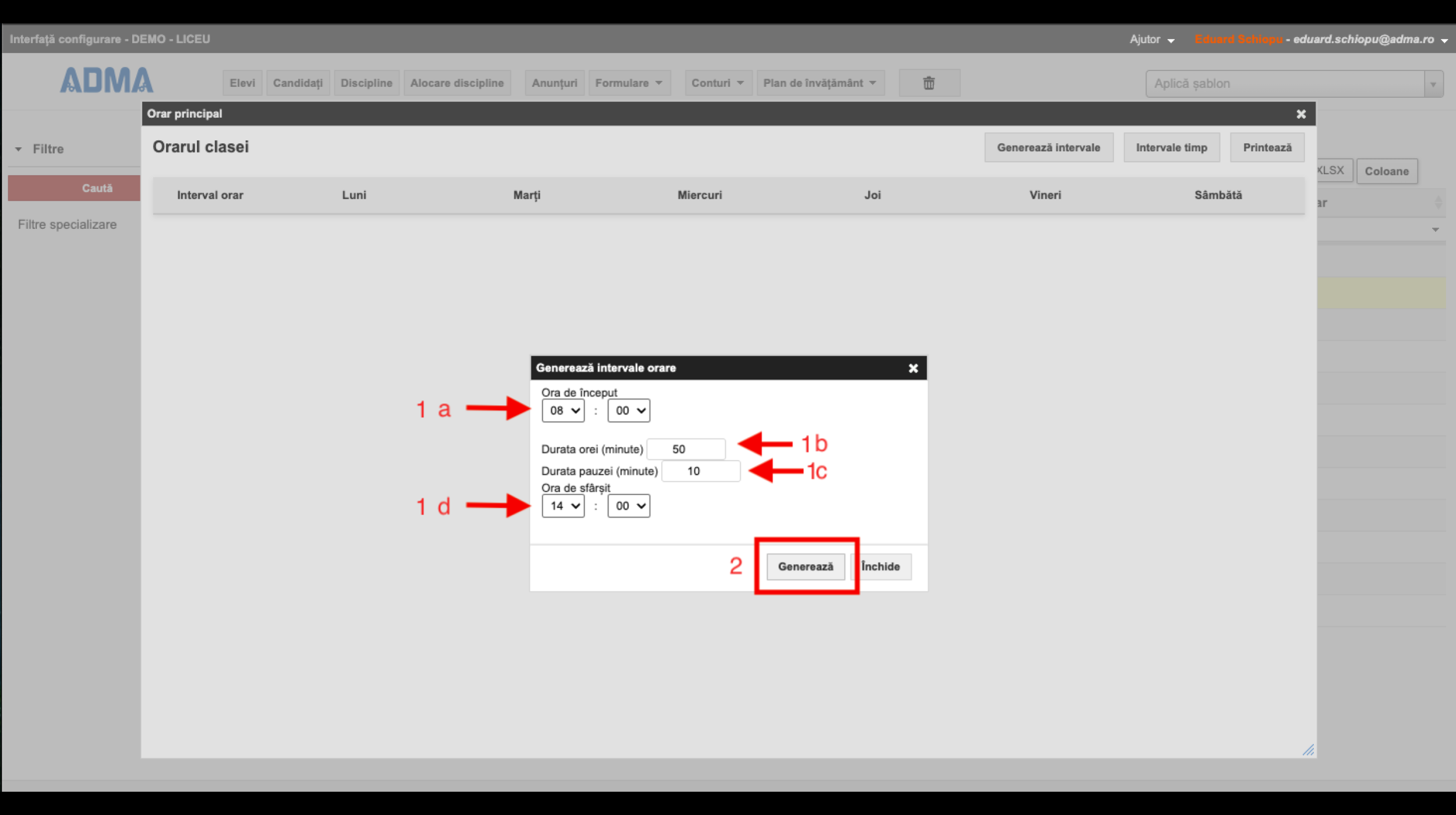 7. Completarea disciplinelor Ne vor fi afișate casetele pentru discipline, dăm click pe caseta cu plus si selectăm disciplina pe care dorim sa o adăugam în orar.  * Informații suplimentare
|
A fost de ajutor articolul?
Grozav!
Mulțumim pentru feedback
Ne pare rău! Nu am putut fi de ajutor
Mulțumim pentru feedback
Feedback trimis
Apreciem efortul dumneavoastră și vom încerca să modificăm articolul